الدخول لأول مرة 🔑
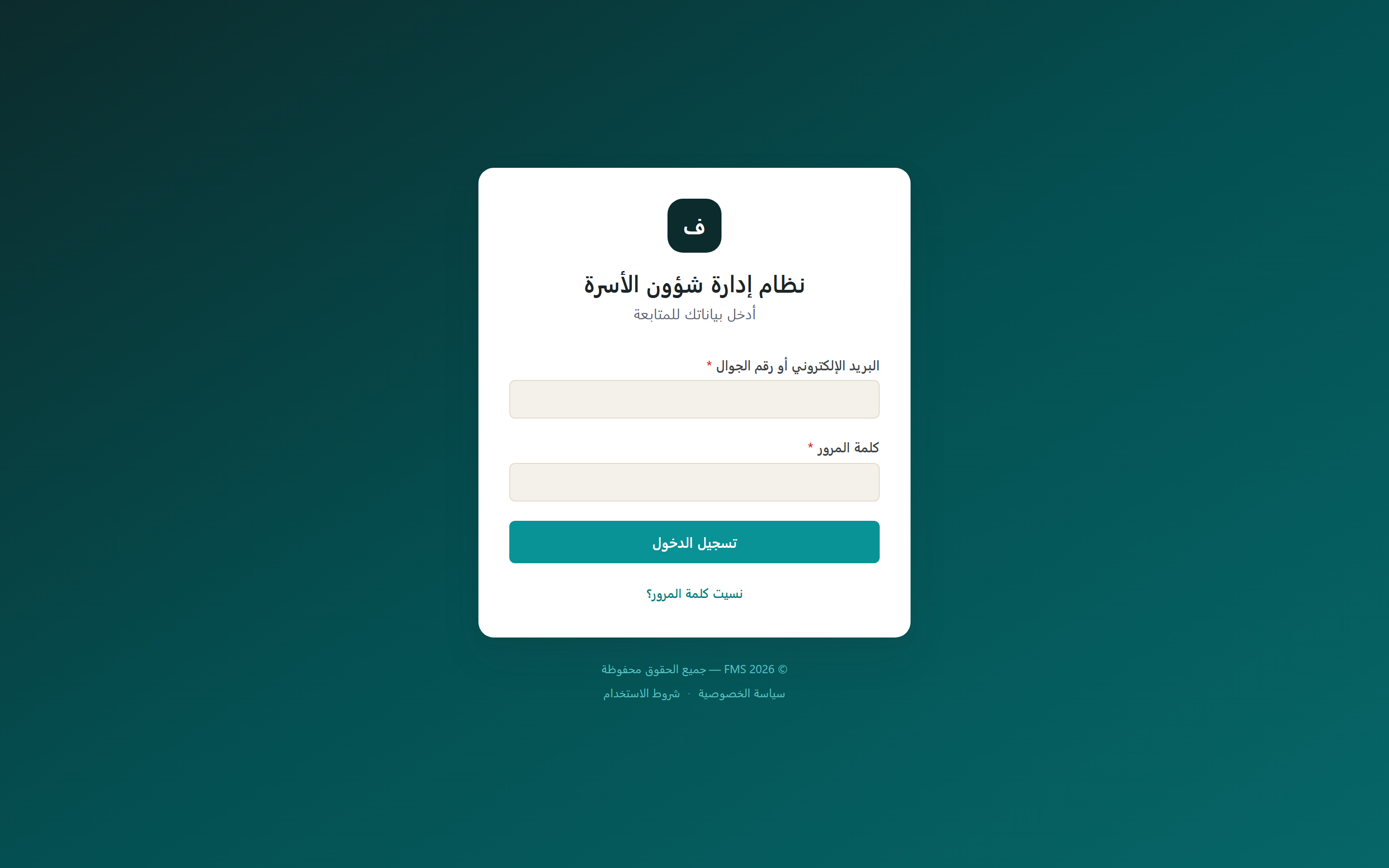
حسابك يُنشأ بدعوة من مشرف العائلة — ستصلك رسالة بريد فيها زر لتعيين كلمة مرورك الخاصة.
- افتح بريدك وستجد رسالة بعنوان «دعوة للانضمام إلى نظام إدارة شؤون الأسرة» — إن لم تجدها تحقق من مجلد الرسائل غير المرغوبة (Junk).
- اضغط تعيين كلمة المرور والدخول واختر كلمة مرور قوية (الرابط صالح لمدة 15 دقيقة — إن انتهى اطلب دعوة جديدة من المشرف).
- ادخل بعدها دائماً من osratna.com → زر الدخول إلى النظام.
- اكتب بريدك الإلكتروني وكلمة المرور ثم تسجيل الدخول.
الأدوار والصلاحيات 🎭
النظام يعرف دورك تلقائياً ويعرض لك ما يخصك فقط — هذا ملخص ما يستطيعه كل دور:
| الإمكانية | 🛡️ المشرف | 👤 العضو |
|---|---|---|
| عرض لوحة التحكم والتقارير والتقويم | ✅ | ✅ |
| إنشاء مصروف / إيراد وتوزيعه على الأعضاء | ✅ | ❌ |
| تقديم «دفعت» على مستحقاتي وتأكيد استلام نصيبي | ✅ | ✅ |
| اعتماد أو رفض دفعات الأعضاء | ✅ | ❌ |
| إنشاء المهام وإسنادها واعتماد إنجازها | ✅ | ❌ (ينفذها فقط) |
| إضافة حدث للتقويم العائلي | ✅ | ✅ |
| تعديل بيانات الأعضاء الآخرين | ✅ | ❌ (ملفه فقط) |
| إدارة الأصول والمركبات والعمال والوثائق | ✅ | عرض فقط |
لوحة التحكم 🏠
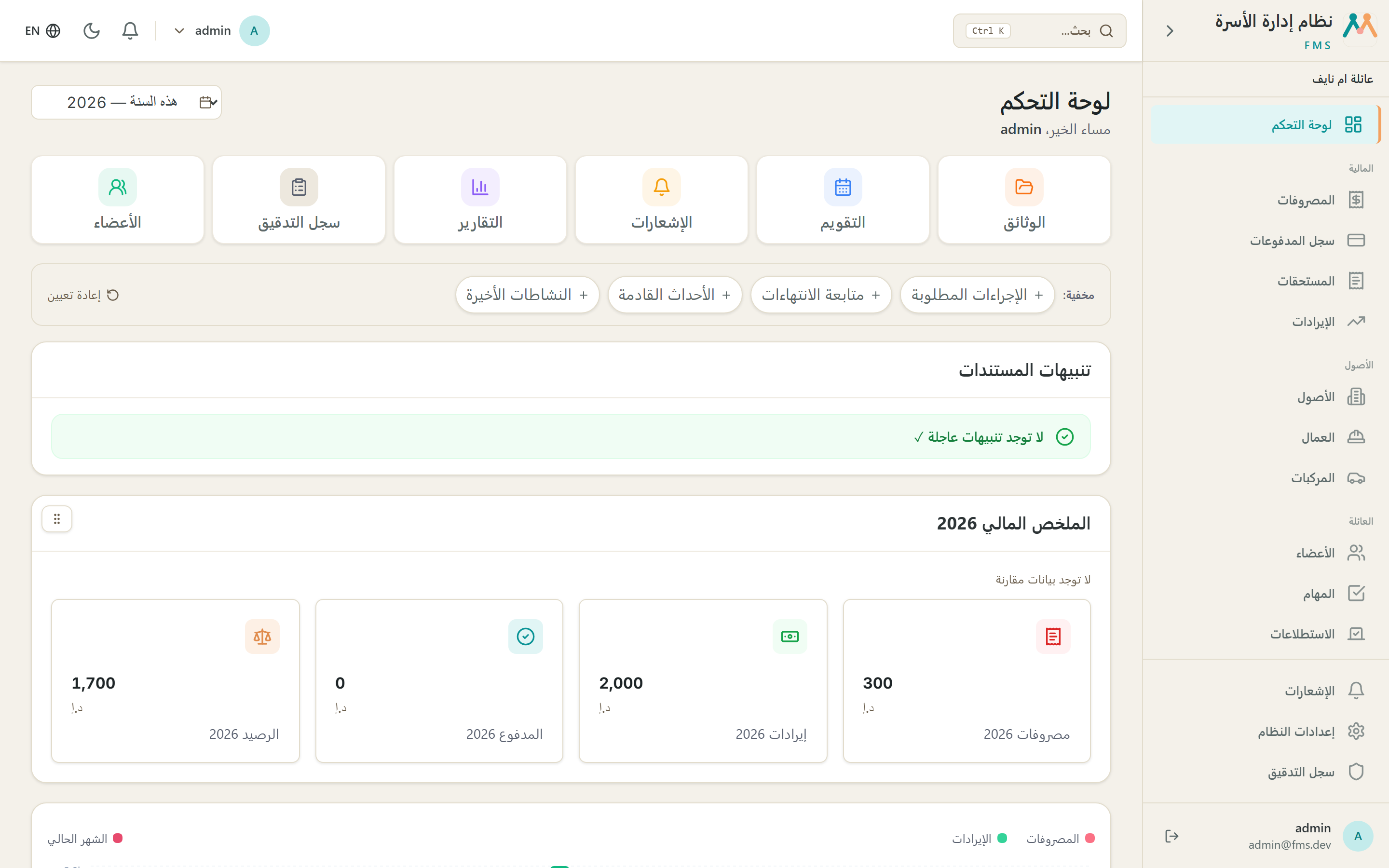
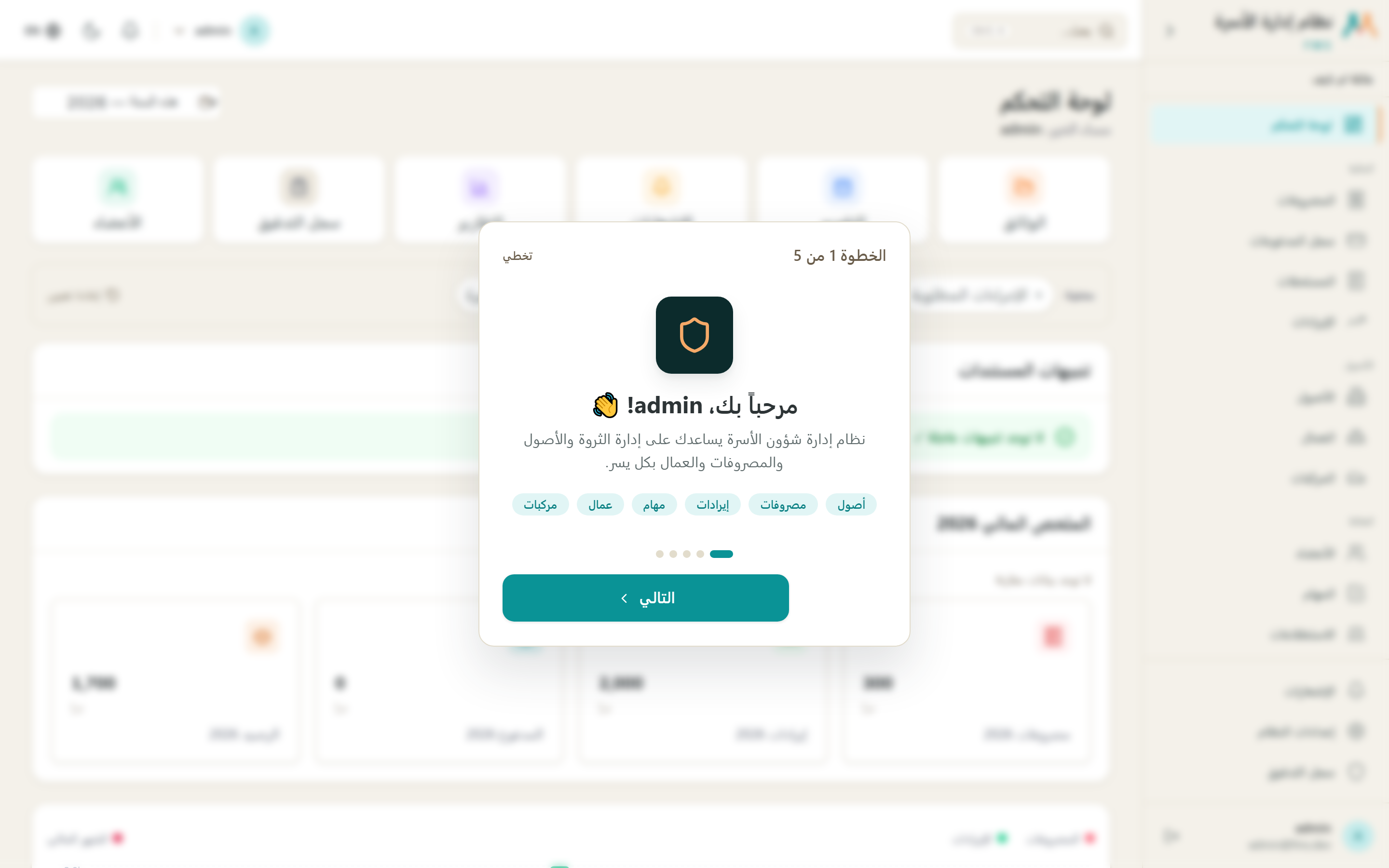
أول ما تراه بعد الدخول: ملخص مالي للسنة، تنبيهات الوثائق، مهامك، وتقويم الشهر — وكلها تفتح الصفحة المعنية بضغطة واحدة.
المصروفات وتوزيعها 💸
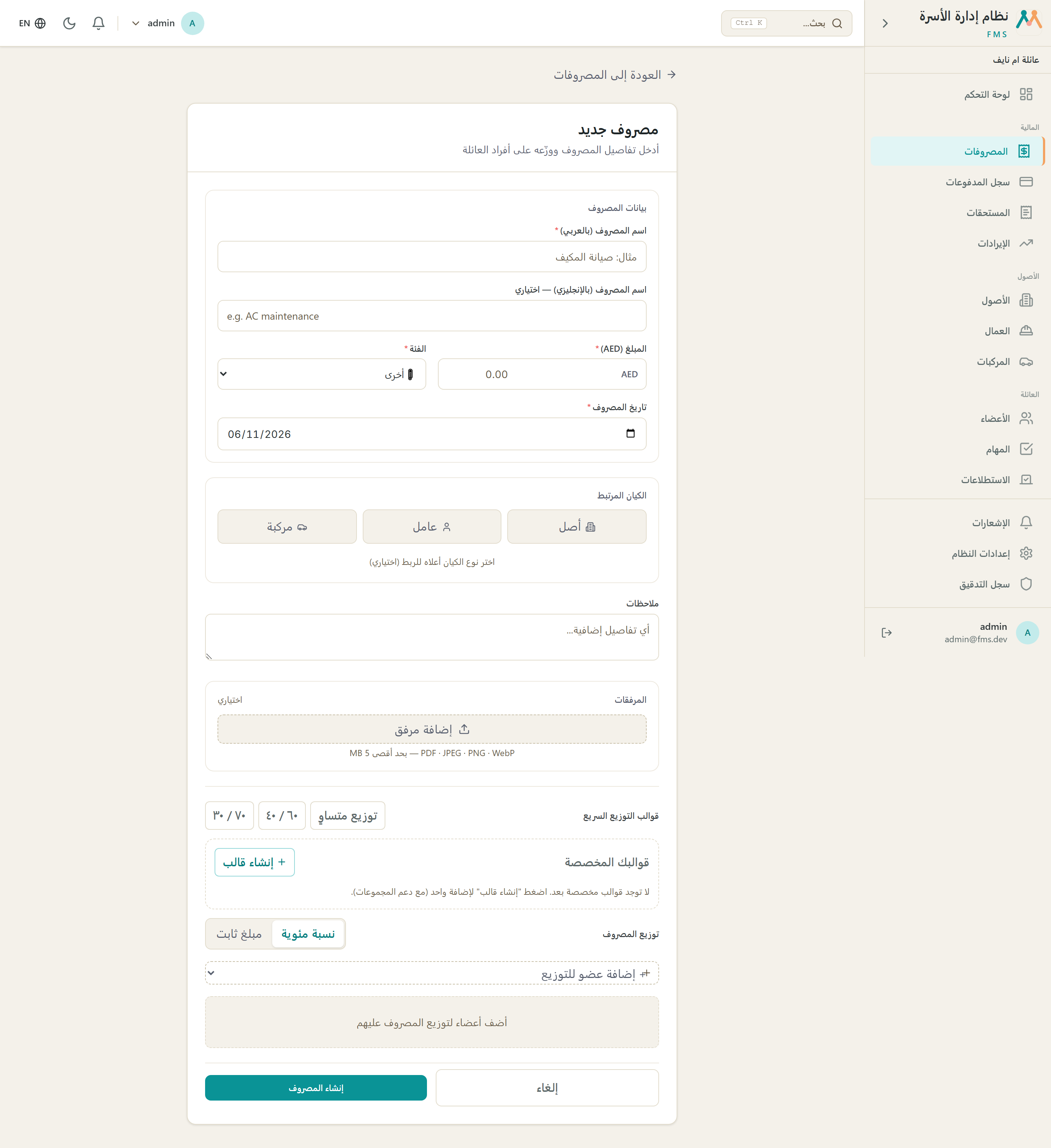
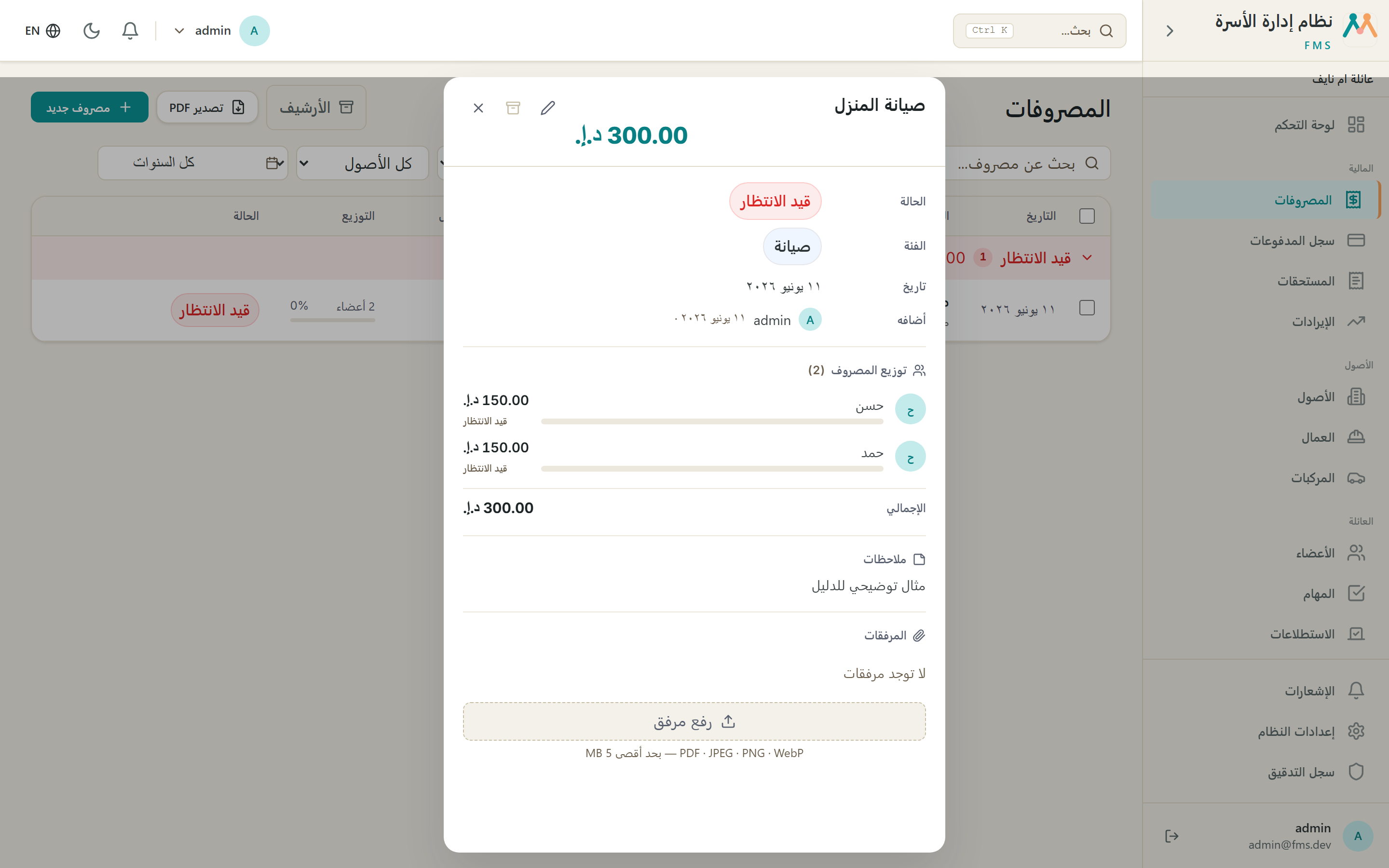
المصروف هو أصل كل الدورة المالية: عند توزيعه على الأعضاء يُنشئ النظام تلقائياً «مستحقاً» على كل عضو، ويرسل له بريداً وإشعاراً بقيمة حصته.
- من القائمة الجانبية افتح المصروفات ثم اضغط + مصروف جديد.
- عبّئ العنوان والمبلغ والفئة والتاريخ، واربطه (اختيارياً) بمركبة أو عقار أو عامل.
- في قسم التوزيع اختر الأعضاء وحدد نسبة أو مبلغاً لكل واحد (المجموع 100% أو كامل المبلغ).
- احفظ — وسيصل كل عضو في التوزيع بريد + إشعار: «عليك دفعة 💳».
المستحقات — «عليك دفعة» 📩
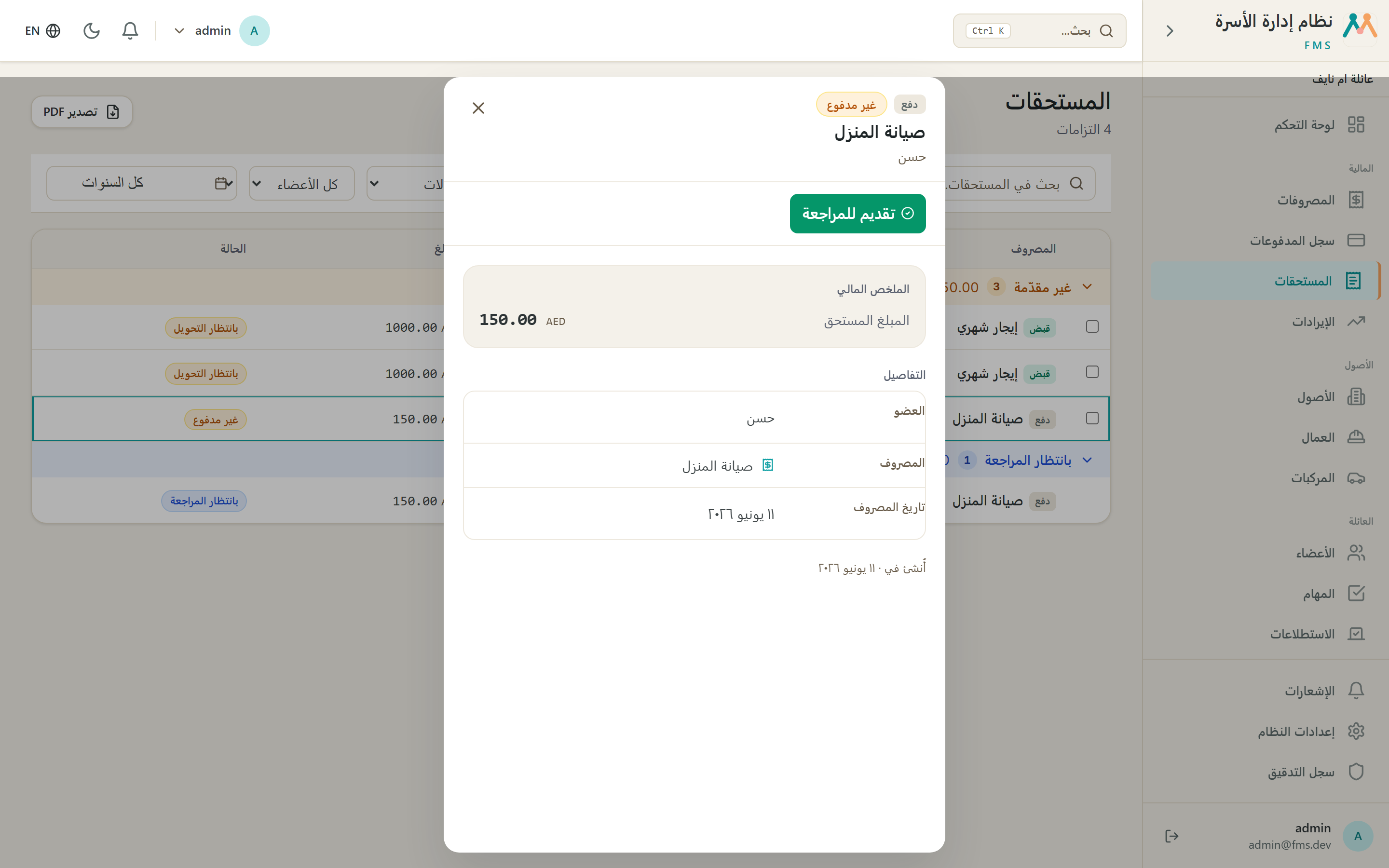
صفحة المستحقات هي صندوقك المالي الشخصي: كل ما عليك دفعه (من المصروفات) وكل ما لك من أنصبة (من الإيرادات).
- افتح المستحقات — ستجد سطراً لكل التزام عليك مع المبلغ والمصروف المرتبط.
- حوّل المبلغ للمشرف بالطريقة المتفقة (تحويل بنكي، نقداً...).
- اضغط على السطر ثم تقديم للمراجعة — تتحول حالته إلى «بانتظار المراجعة».
- إن رفض المشرف دفعتك ستجد سبب الرفض داخل السطر — عالجه ثم اضغط إعادة التقديم.
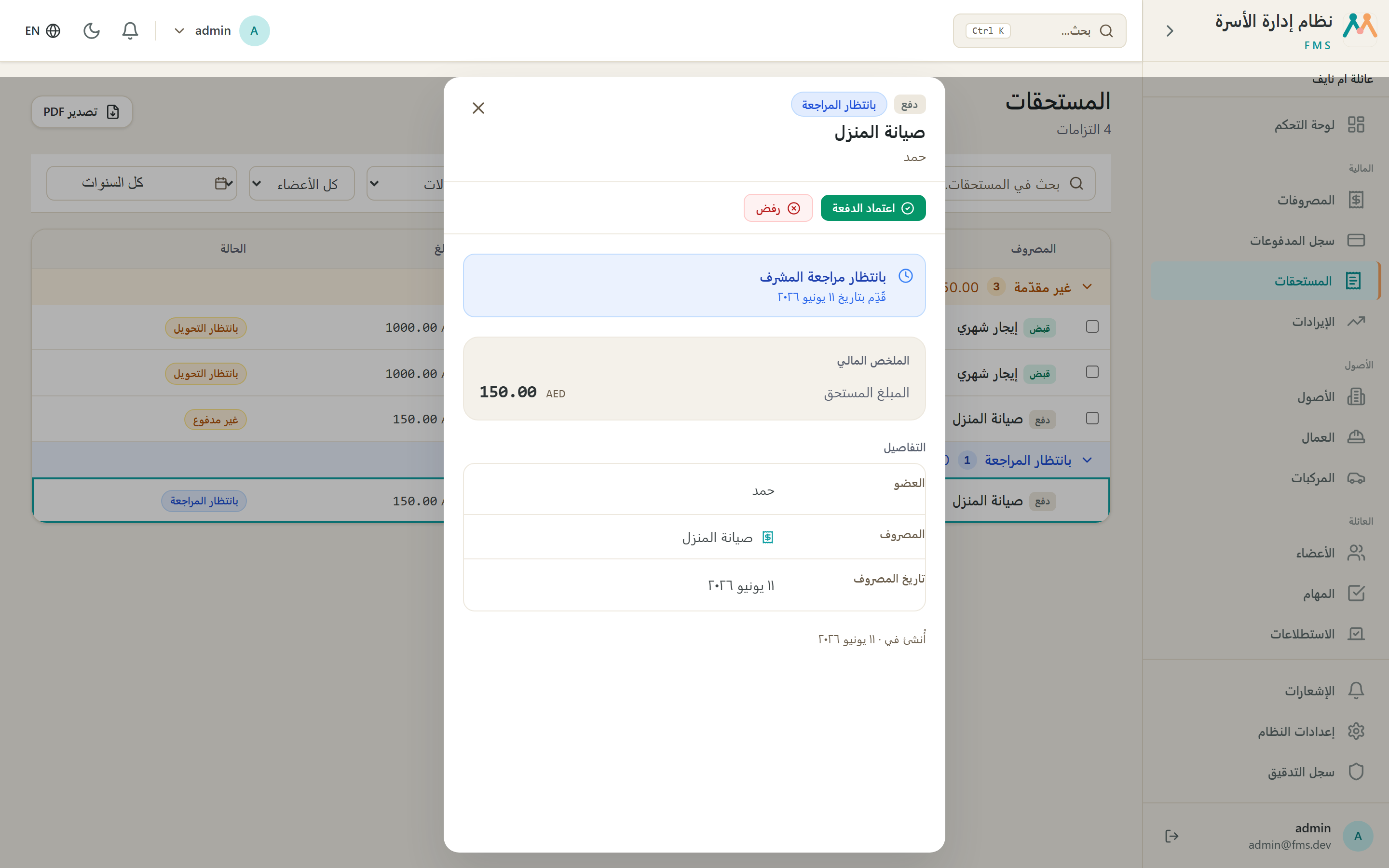
- الدفعات المقدَّمة تظهر بشارة بانتظار المراجعة.
- افتح السطر — ستجد شريط المراجعة: اعتماد الدفعة أو رفض (الرفض يتطلب كتابة السبب).
- بمجرد الاعتماد: يتحدث المصروف الأصلي تلقائياً (النسبة والحالة) ويصل العضو إشعار «تم اعتماد دفعتك ✓».
سجل المدفوعات — الاعتماد الجماعي 🗂️
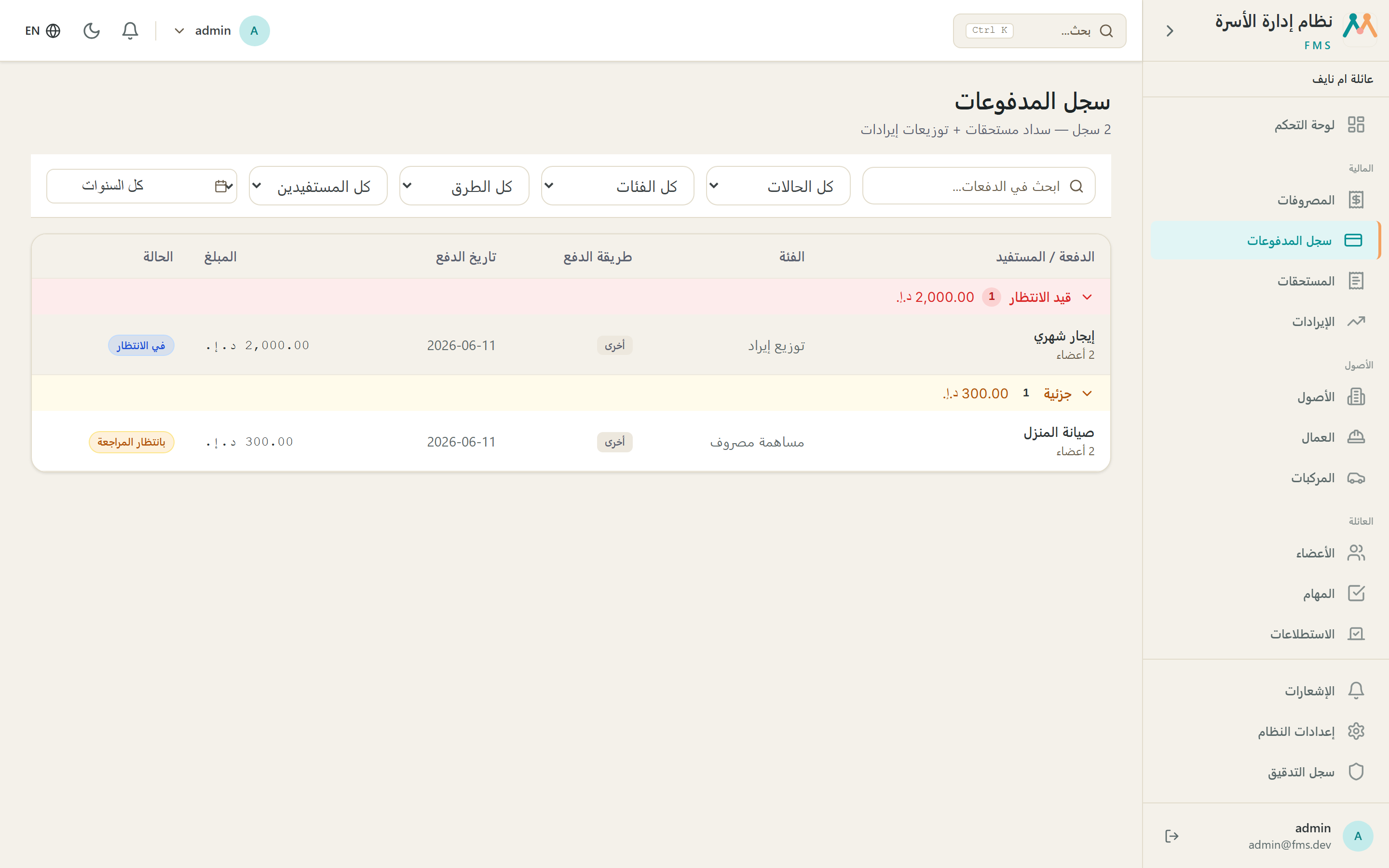
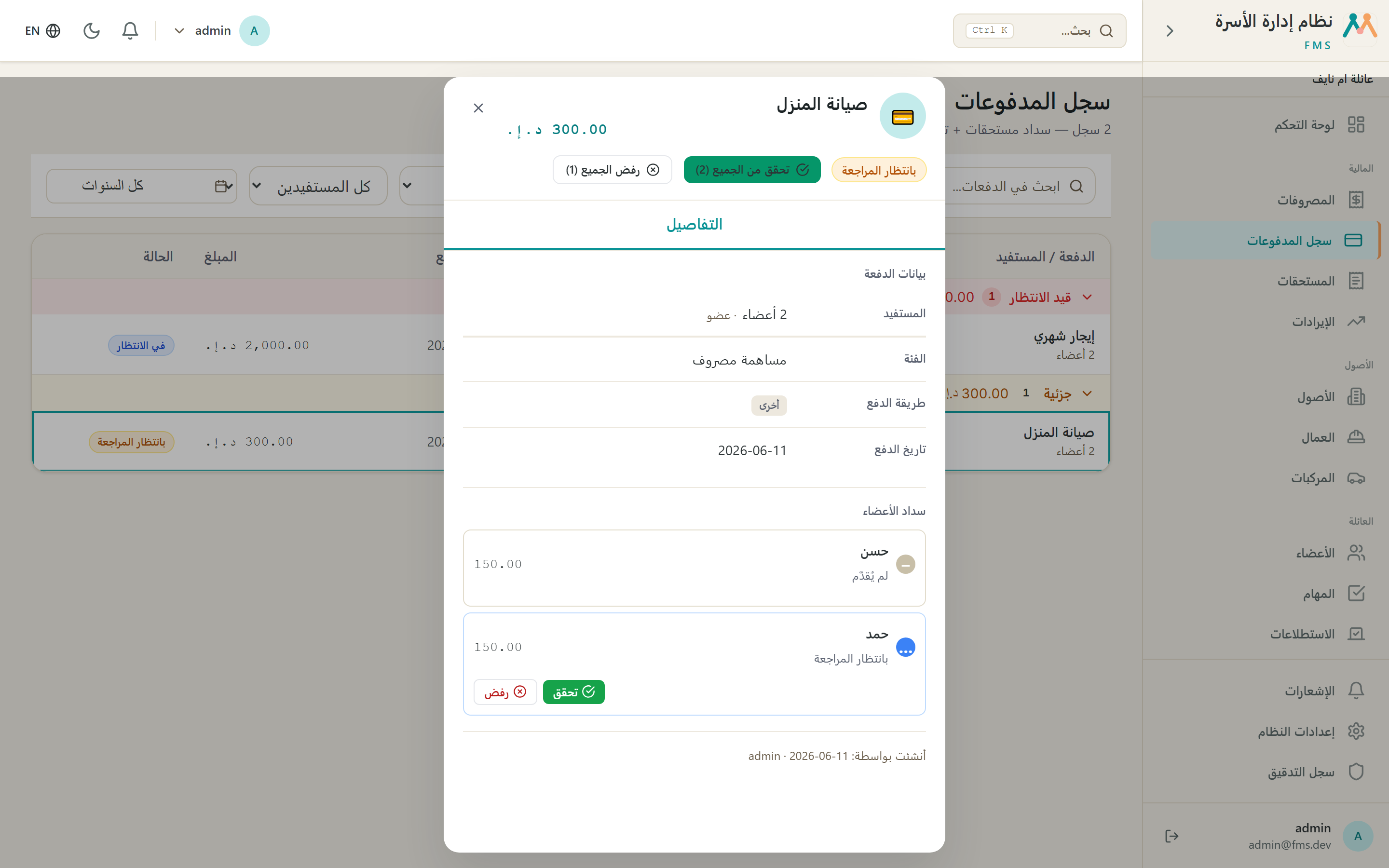
بدل فتح المستحقات واحداً واحداً، سجل المدفوعات يعرض «سجلاً» واحداً لكل مصروف موزَّع أو إيراد موزَّع، وبداخله حالة كل عضو وأزرار الاعتماد.
- افتح سجل المدفوعات — السجلات مجمعة بحالتها: قيد الانتظار / جزئية / مكتملة.
- اضغط على السجل (مثلاً «صيانة المنزل») لفتح تفاصيله.
- أعلى التفاصيل زرّان جماعيان: تحقق من الجميع يعتمد كل الدفعات دفعة واحدة (حتى من لم يقدّم — إن كنت استلمت منه نقداً)، ورفض الجميع بسبب موحد.
- وتحتها قسم سداد الأعضاء: اعتماد أو رفض لكل عضو على حدة.
الإيرادات والأنصبة 🌾
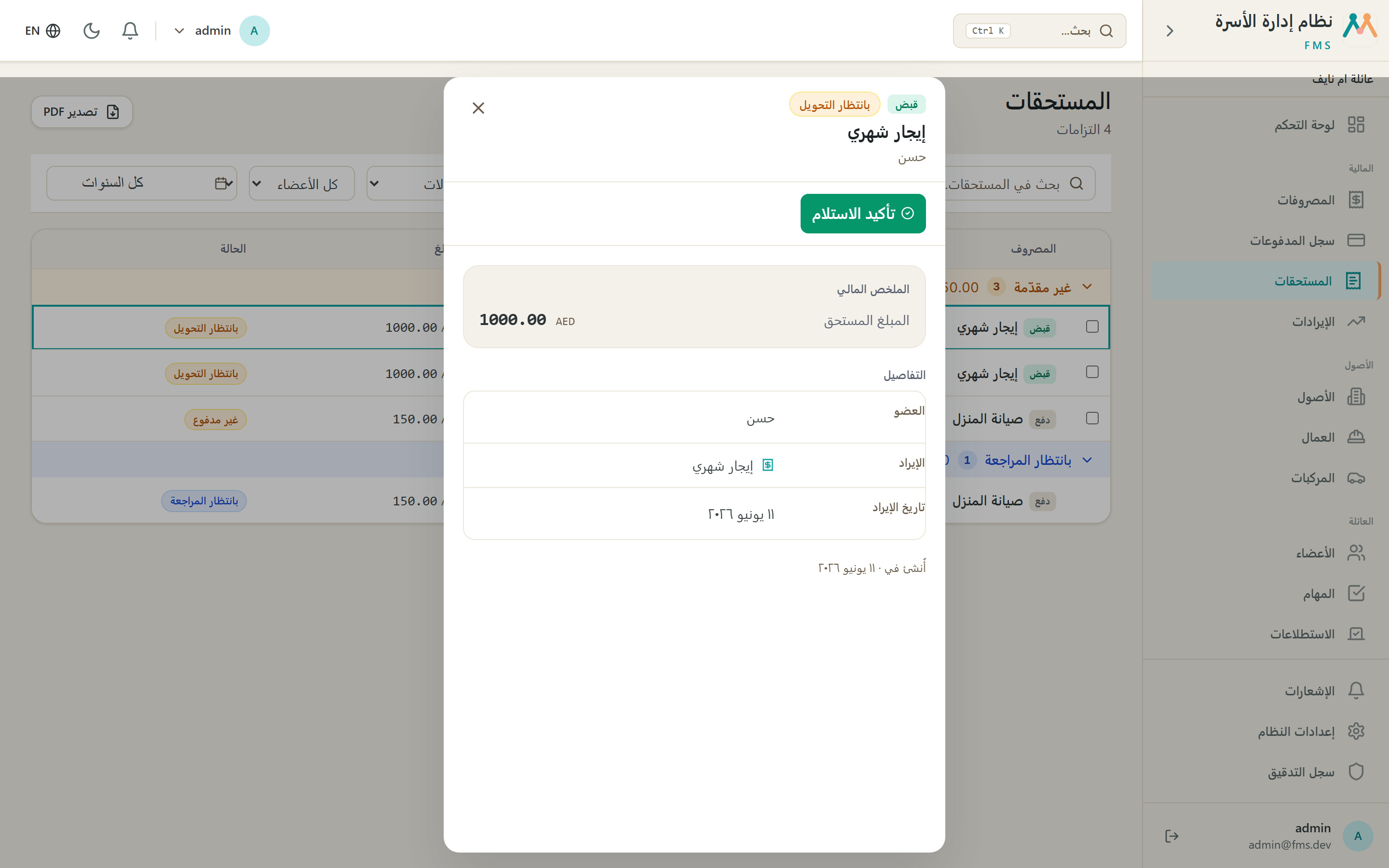
عكس المصروف تماماً: إيراد يدخل للعائلة (إيجار، عائد...) يوزعه المشرف أنصبةً على الأعضاء، وكل عضو يؤكد استلام نصيبه.
- 🛡️ المشرف: الإيرادات → + إيراد جديد → المبلغ والنوع والتكرار → وزّع الأنصبة على الأعضاء.
- كل عضو في التوزيع يصله بريد + إشعار: «لك نصيب 🌟 من إيراد...».
- 👤 العضو: عندما يصلك المبلغ فعلياً، افتح المستحقات → سطر النصيب (شارة قبض) → تأكيد الاستلام.
- حالة الإيراد تتدرج تلقائياً حتى تم التوزيع عند تأكيد الجميع.
المهام ✅
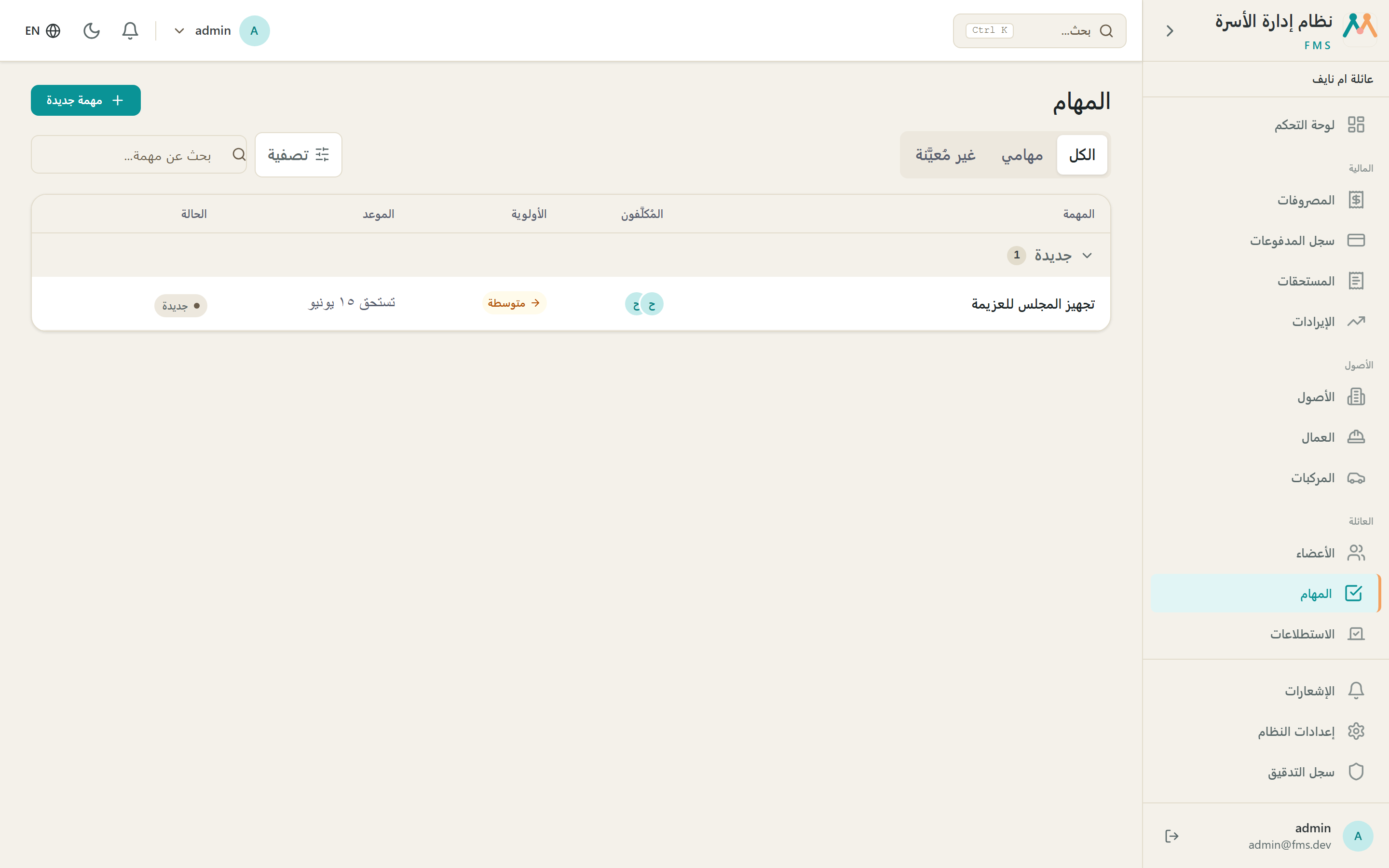
وزّع أعمال البيت والعائلة بوضوح: مهمة، مكلَّفون، موعد نهائي — وتظهر تلقائياً في لوحة كل مكلف وفي التقويم.
- 🛡️ المشرف: المهام → + مهمة جديدة → العنوان والمكلفون والأولوية وتاريخ الاستحقاق.
- 👤 المكلف: يصلك إشعار — افتح المهمة واضغط ابدأ، وعند الانتهاء طلب الإكمال.
- 🛡️ المشرف يوافق على الإكمال (أو يرجعها «جارية» مع ملاحظة في التعليقات).
- تجاوزت المهمة موعدها دون إنجاز؟ تظهر تلقائياً متأخرة في لوحة الجميع.
التصويتات 🗳️
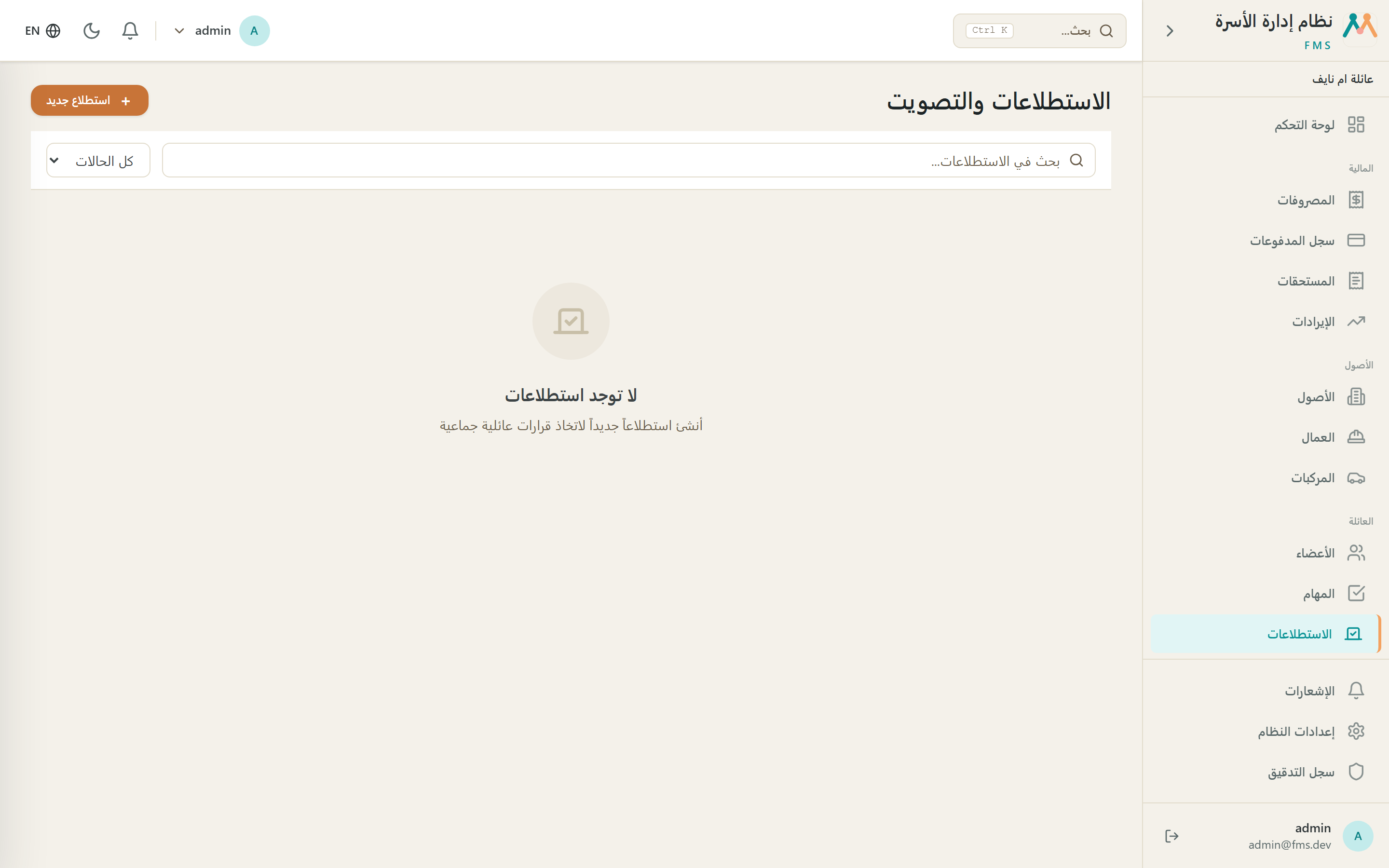
قرار عائلي؟ وجهة الإجازة؟ موعد العزيمة؟ أنشئ تصويتاً بخيارات وموعد نهائي ودع الأرقام تحسم.
- 🛡️ المشرف: الاستطلاعات → + استطلاع جديد → السؤال + الخيارات + الموعد النهائي → نشر.
- 👤 الجميع: افتح الاستطلاع النشط واختر — صوت واحد لكل عضو، ويمكنك تغييره قبل الإغلاق.
- النتائج تظهر مباشرة بأشرطة مئوية، ويُغلق التصويت تلقائياً بانتهاء موعده.
التقويم العائلي 📅
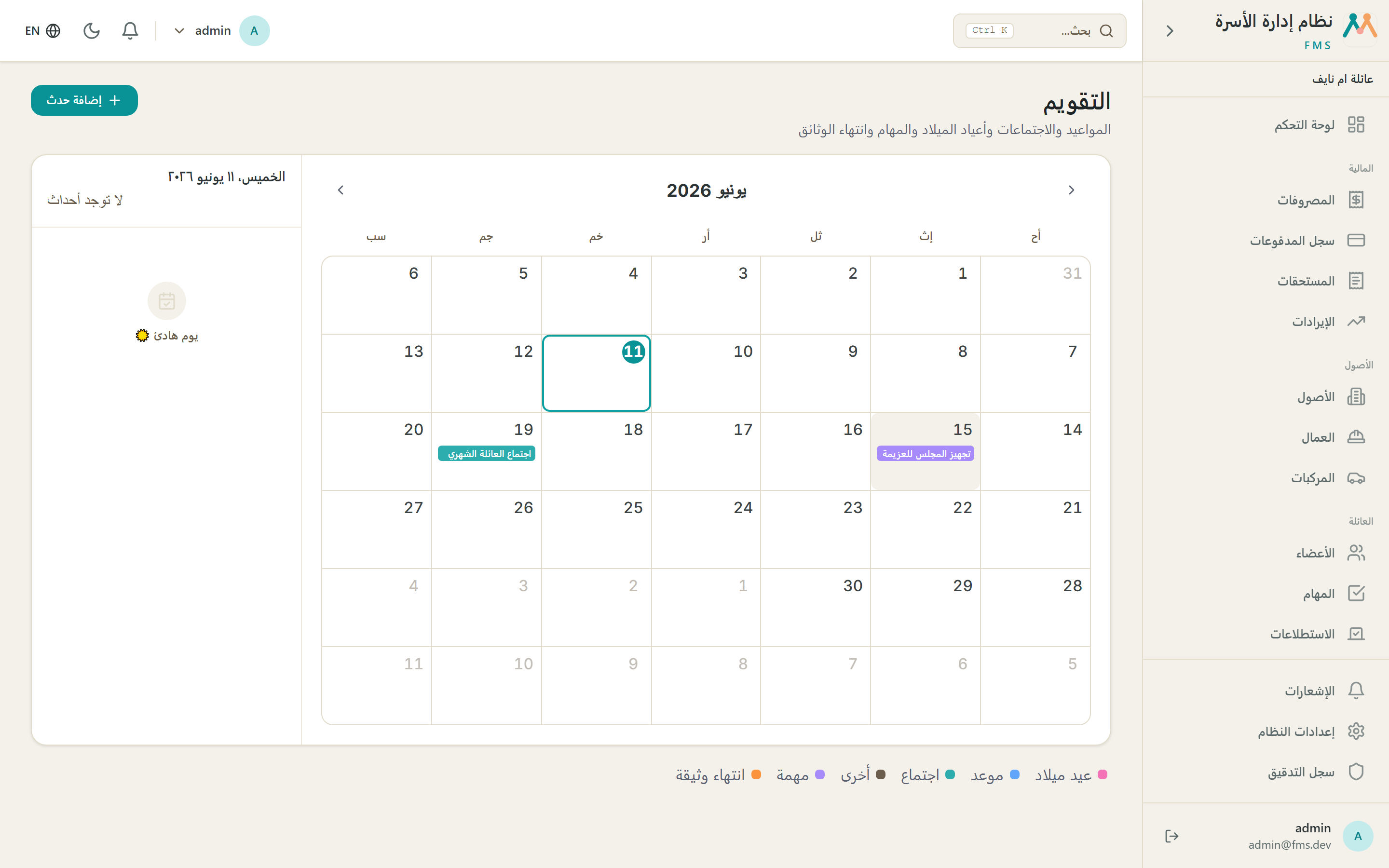
تقويم لحياة العائلة لا لأرقامها: أعياد الميلاد 🎂، المواعيد والاجتماعات، مواعيد المهام، وانتهاء الوثائق — بلا أي سجلات مالية.
- افتح التقويم واختر اليوم — تفاصيله تظهر في اللوحة الجانبية.
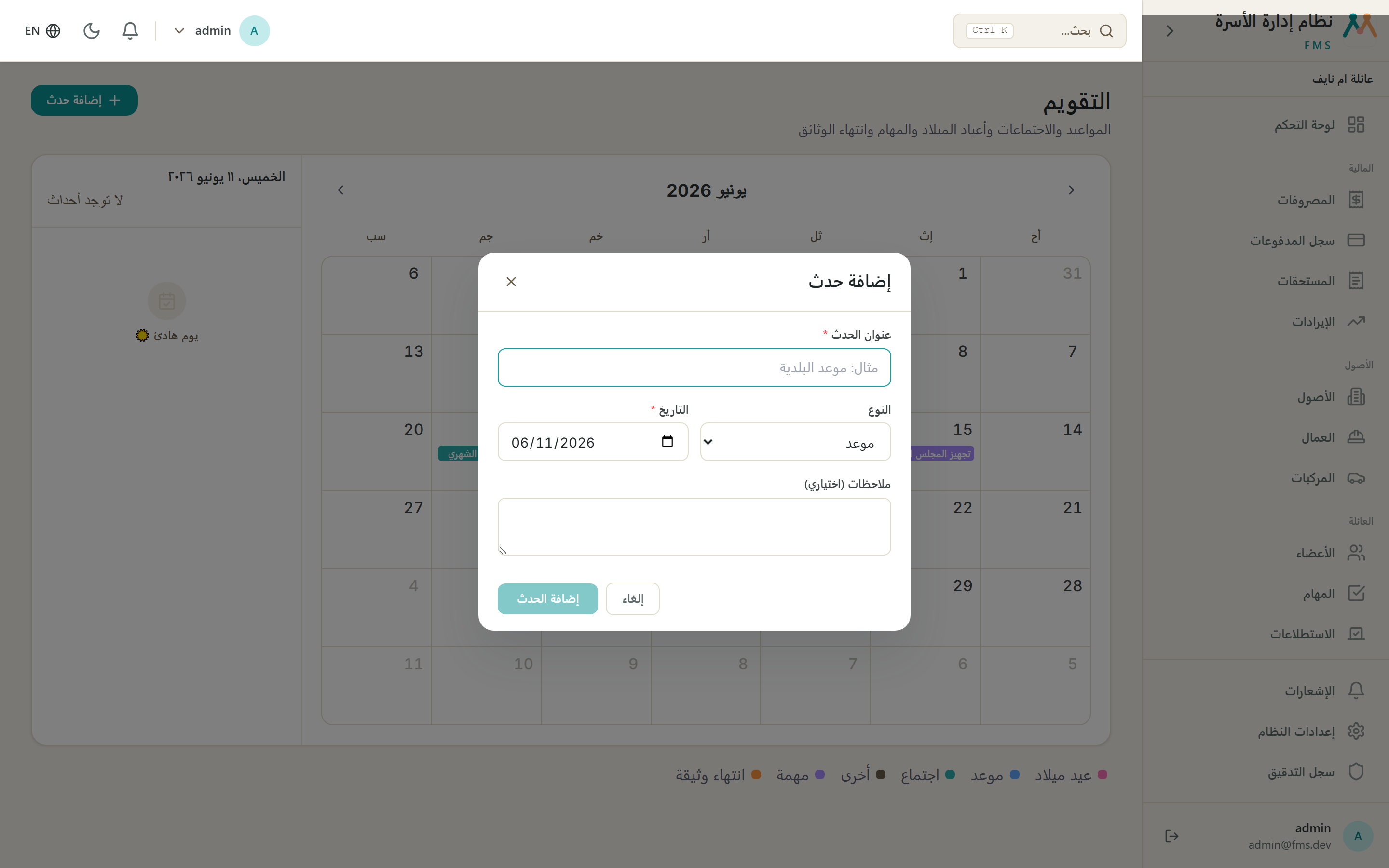
- اضغط + إضافة حدث: العنوان، النوع (موعد / اجتماع / أخرى)، التاريخ، وملاحظة اختيارية.
- الحدث يظهر فوراً للجميع. حذفه؟ زر 🗑️ بجانب الحدث (لصاحبه أو المشرف).
- أعياد الميلاد تُجلب تلقائياً من ملفات الأعضاء، ومواعيد المهام والوثائق تظهر وحدها.
الأعضاء وملفك الشخصي 👥
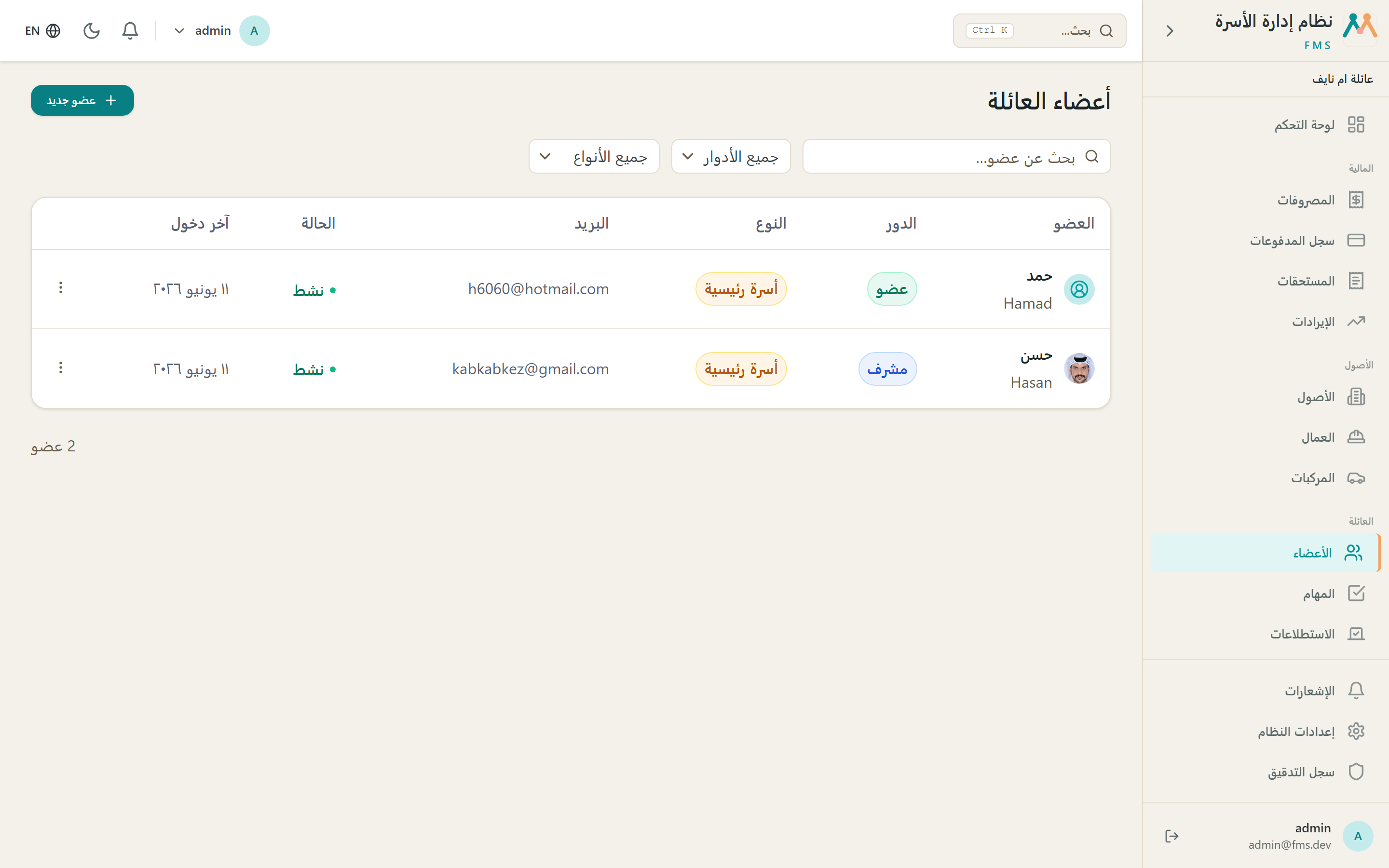
صفحة الأعضاء تعرض عائلتك بأدوارها. كعضو يمكنك تعديل ملفك أنت فقط (الاسم، الصورة، تاريخ الميلاد) — وتاريخ ميلادك هو ما يظهر في التقويم 🎂.
الأمان والتحقق الثنائي 🔐
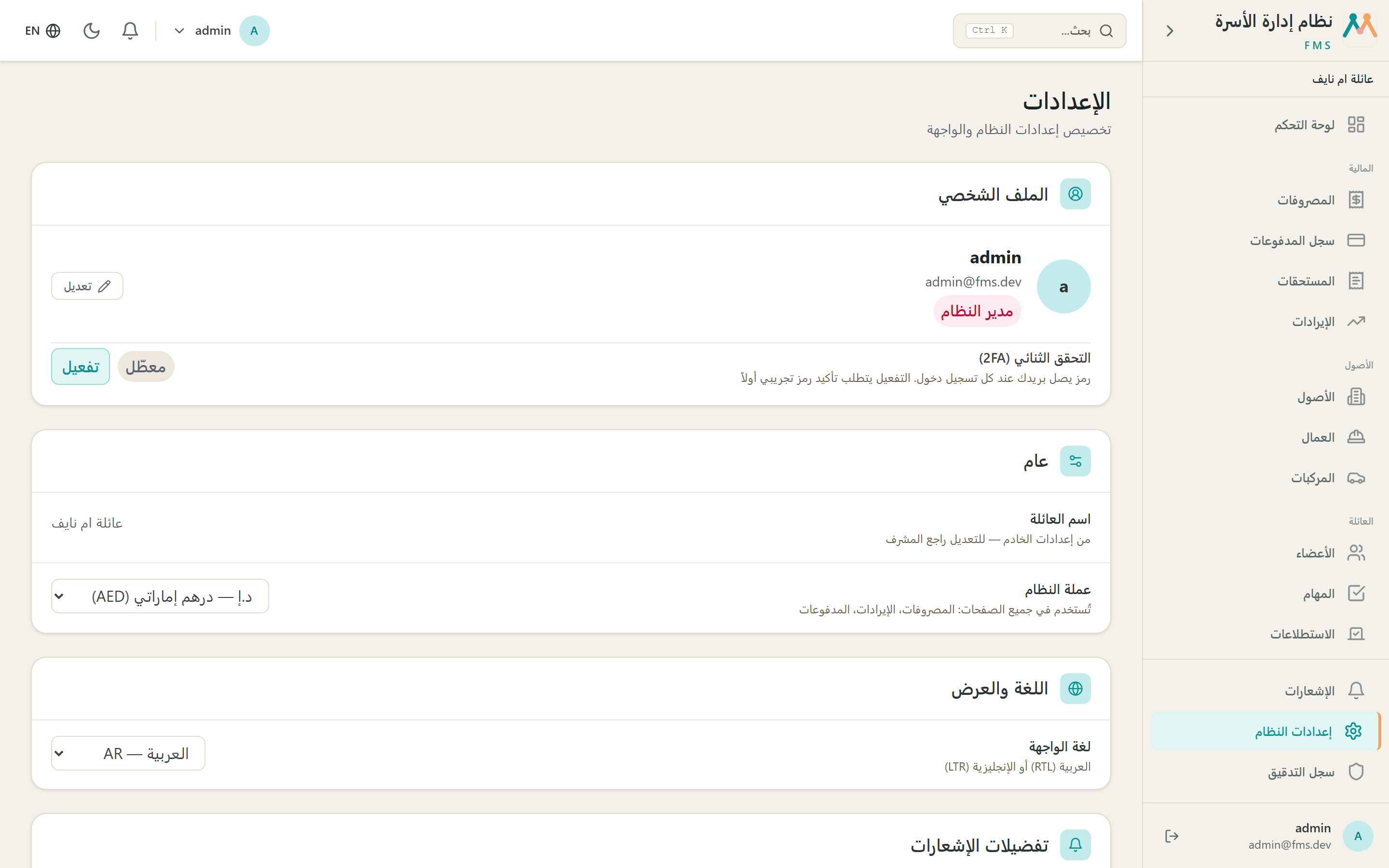
التحقق الثنائي (2FA) يضيف قفلاً ثانياً: حتى لو عرف أحدهم كلمة مرورك لن يدخل — لأن النظام يطلب رمزاً يصل بريدك أنت.
- من القائمة الجانبية: إعدادات النظام → بطاقة الملف الشخصي → سطر التحقق الثنائي (2FA).
- اضغط تفعيل — سيصلك رمز من 6 أرقام على بريدك (صالح 10 دقائق).
- أدخل الرمز واضغط تأكيد — انتهى ✅.
- من الآن: بعد كلمة المرور يطلب النظام رمزاً جديداً يصل بريدك عند كل دخول (مع زر إعادة إرسال).
الإشعارات والبريد 🔔
كل ما يخصك يصلك من قناتين: جرس الإشعارات داخل النظام (أعلى الصفحة) وبريدك الإلكتروني للأحداث المهمة.
- 💳 عليك دفعة — عند توزيع مصروف عليك (بريد + جرس)
- 🌟 لك نصيب — عند توزيع إيراد لك (بريد + جرس)
- ✅ اعتُمدت دفعتك / ❌ رُفضت مع السبب (جرس)
- 📋 أُسندت إليك مهمة (جرس)
- 🔑 رمز الدخول عند تفعيل التحقق الثنائي (بريد)
تطبيق الجوال وإشعاراته 📲
ثبّت «أسرتنا» على شاشة جوالك الرئيسية — يفتح بملء الشاشة كتطبيق حقيقي، وتصلك إشعارات فورية حتى وهو مغلق.
🤖 على أندرويد (Chrome):
- افتح osratna.com وسجّل دخولك.
- اضغط قائمة المتصفح ⋮ ثم إضافة إلى الشاشة الرئيسية ثم تثبيت (وقد تظهر لك دعوة تثبيت جاهزة — اقبلها).
- ستجد أيقونة «أسرتنا» بين تطبيقاتك.
🍎 على آيفون (Safari فقط):
- افتح osratna.com في متصفح Safari.
- اضغط زر المشاركة (المربع والسهم ↑) ثم إضافة إلى الشاشة الرئيسية ثم إضافة.
🔔 تفعيل إشعارات الجوال (بعد التثبيت):
- افتح التطبيق وادخل إلى الإعدادات → تفضيلات الإشعارات.
- فعّل مفتاح إشعارات الجوال (هذا الجهاز).
- اسمح بالإشعارات عندما يسألك الجهاز — وانتهيت: ستصلك تنبيهات المستحقات والاعتمادات والإيرادات فوراً.
أسئلة شائعة ❓
قدّمت «دفعت» بالخطأ — ماذا أفعل؟
أخبر المشرف ليضغط «رفض» على دفعتك (بسبب مثل: قُدمت بالخطأ) — فيرجع المستحق إليك بحالة «مرفوض» وتستطيع تجاهله حتى تدفع فعلاً ثم «إعادة التقديم».
لا يصلني بريد النظام
تحقق أولاً من مجلد الرسائل غير المرغوبة (Junk/Spam) وأضف no-reply@osratna.com إلى جهات الاتصال الموثوقة. إن استمرت المشكلة أخبر المشرف ليتأكد من صحة بريدك في ملفك.
لماذا لا أرى أزرار الاعتماد أو إنشاء المصروفات؟
هذه صلاحيات المشرف. كعضو ترى ما يخصك فقط: مستحقاتك، مهامك، أنصبتك — راجع جدول الأدوار في القسم الثاني.
المبلغ معروض بعملة الدرهم — هل تتغير؟
عملة النظام الافتراضية هي الدرهم الإماراتي (د.إ) ويحددها المشرف من الإعدادات العامة — كل المبالغ تتبعها تلقائياً.
هل يرى الأعضاء الآخرون مستحقاتي؟
لا — كل عضو يرى مستحقاته هو فقط. المشرف وحده يرى الصورة الكاملة ليدير التحصيل.
أغلقتُ المتصفح — هل أحتاج تسجيل الدخول كل مرة؟
الجلسة تبقى نشطة فترة طويلة على جهازك الشخصي. على جهاز عام سجّل خروجاً دائماً من أسفل القائمة الجانبية.